ワクワクメールを使ってみたいけれど、スマホにアプリは入れたくない。あるいは、アプリ版を使っているうちに「Web版だと何が違うのだろう」と気になってきた。この記事は、そんな方に向けて書いています。
※「今すぐWeb版にログインできなくて困っている」という方は、目次から「ログインできない時の対処」へジャンプしてください。
先に答えを言うと、ワクワクメールのWeb版は、スマホやパソコンのブラウザで公式サイトにアクセスして使う、公式の利用形態です。アプリ版とアカウントは共通なので、どちらか一方に決める必要はありません。筆者は最初アプリ版で登録し、4年ほど前からWeb版も併用しています。今は「相手を探すのはWeb版、メッセージの返信はアプリ版」という分担に落ち着きました。
- おすすめ:ワクワクメール(Web版で探して、アプリ版で返信する併用スタイル)
- Web版はアプリのインストールが不要で、スマホ・パソコン・タブレットのブラウザで使える
- アカウントはアプリ版と共通なので、メール履歴やポイント残高はどちらからでも使える
- 登録は無料で、料金は前払い式のポイント制
- 18歳以上限定で、メールのやり取りを始める前に年齢確認が必要



結論:ワクワクメールWeb版はブラウザで使える公式版。探すのはWeb版、返信はアプリ版が効率的

ワクワクメールのWeb版を一言で表すと、「アプリを入れずに、ブラウザで公式サイトを開いて使う形」です。ログインさえすれば、プロフィールの作成、相手の検索、メールの送受信、掲示板(募集)の閲覧と投稿、ポイントの購入まで、出会いに必要な操作はひととおりこなせます。
多くの方が気にするのは「Web版で登録したら、アプリ版とは別のアカウントになってしまうのでは」という点でしょう。結論として、アカウントは分かれません。同じ登録情報でログインすれば、Web版とアプリ版のどちらからでも同じアカウントを使えます。家ではパソコンのブラウザ、外出先ではスマホのアプリというように、端末をまたいで使っても問題ありません。
そのうえで筆者がおすすめしたいのが、Web版とアプリ版の「二刀流」です。アプリ版だと掲示板の一部カテゴリが表示されず、Web版よりも相手を探せる幅が狭まります。一方、Web版は通知が来ないため、返信が遅れがちになります。そこで、探す作業はWeb版、やり取りはアプリ版と役割を分けるのが、今のところいちばん効率のよい使い方だと感じています。詳しい経緯は、後半の「筆者の体験」の章でまとめました。
- プロフィール検索と掲示板(募集)探しは、画面が広く一覧しやすいWeb版で行う
- メッセージの返信は、通知で新着に気づけるアプリ版で行う
- ポイントはWeb版で購入する
- どちらから入っても同じアカウントなので、新しく登録し直さない
この記事では、Web版とアプリ版の違いを表で比べたうえで、ブラウザでの登録とログインの手順、ログインできないときの確認順、自分に合った使い分け、偽サイトや業者への備えまで順に解説します。
ワクワクメールWeb版とは?基本と用語を整理
検索で使われる呼び方と公式の呼び方が少し違うので、最初に用語をそろえておきます。
| 用語 | この記事での意味 |
|---|---|
| Web版 | アプリを使わず、ブラウザで公式サイトを開いて利用する形。「ブラウザ版」と呼ばれることもあり、中身は同じものを指します |
| アプリ版 | スマホのアプリストアから入手して使う公式アプリ |
| 掲示板(募集) | 目的別のカテゴリに投稿された募集を見たり、自分で募集を出したりする機能。公式では「募集機能」と呼ばれています |
| ポイント制 | 使う分のポイントを先に購入し、機能を使うたびに消費する料金の仕組み。月額料金とは違い、買った分以上は請求されません |
| 年齢確認 | 運転免許証などの公的書類で18歳以上であることを確かめる手続き。メールのやり取りを始める前に必要です |
Web版は、スマホのブラウザだけでなく、パソコンやタブレットのブラウザでも開けます。端末を選ばないので、家ではパソコン、外ではスマホといった使い方もしやすくなっています。
ワクワクメールそのものの基本も押さえておきましょう。登録は男女とも無料で、料金は前払い式のポイント制です。利用できるのは18歳以上に限られ、18歳未満の方と高校生の方は使えません。また、公式は性行為を目的とした出会いを禁止しています。恋活や友達探しなど、ルールの範囲で出会いを探す場だと理解しておくと安心です。
運営は2001年から続いており、会員数は1300万人以上と公表されています。利用者の年代も、20代から40代以上まで幅広くいます。
Web版でできること

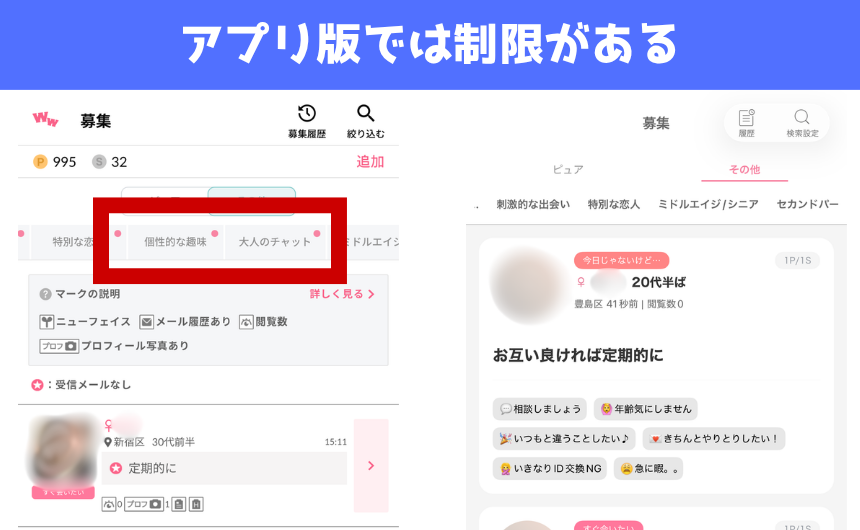
Web版は、アプリ版にアダルト要素を加えた完全版と言えるものです。アプリ版ではアダルト掲示板の「個性的な趣味」「大人のチャット」といった一部カテゴリが表示されません。また、アダルトな単語も規制されています。Web版なら、その全てを確認可能です。
逆に、アプリ版でしかできないことはありません。Web版で登録してプロフィールを整え、条件検索で気になる相手を見つけ、メールでやり取りを重ねて会う約束をする。この一連の流れを、アプリを一度も開かずに進めることもできます。アプリを入れるか迷っているなら、ブラウザで登録して使い勝手を確かめてから決めるのも一つの方法です。
無料で使える範囲
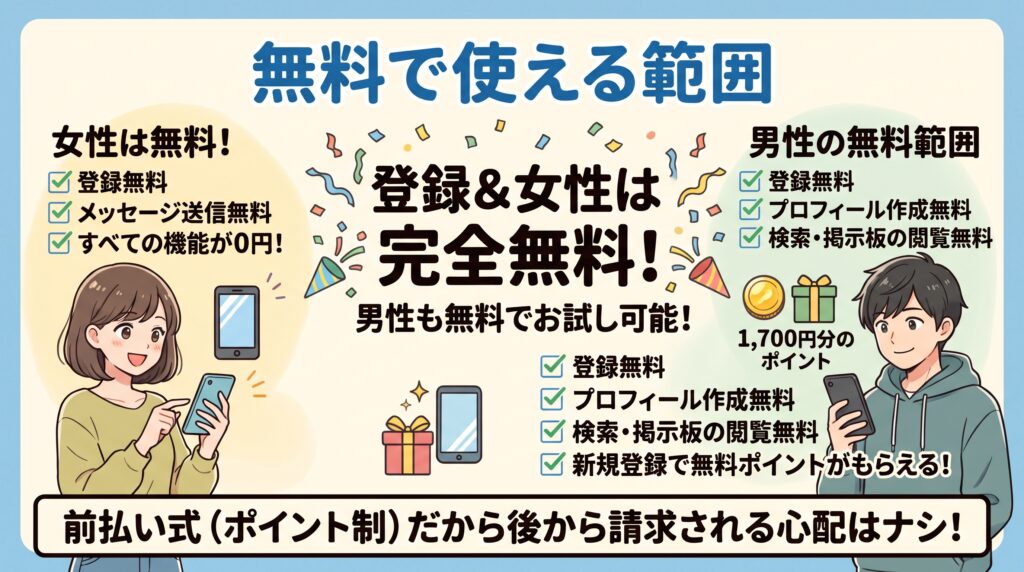
登録そのものに料金はかかりません。女性は男性とのやり取りを無料で利用できます。ただし、女性が女性にメッセージを送る際はポイントが必要です。
男性は、メールの送信などにポイントを使います。ポイントは先に購入しておく仕組みなので、買った分を超えて料金を請求されることはありません。月額制のサービスのように「解約を忘れて翌月も引き落とされた」という心配がないのは、使い始める側にとって大きな安心材料です。予算を決めて、その範囲でポイントを買えば使いすぎも防げます。
パソコンだけでも使える
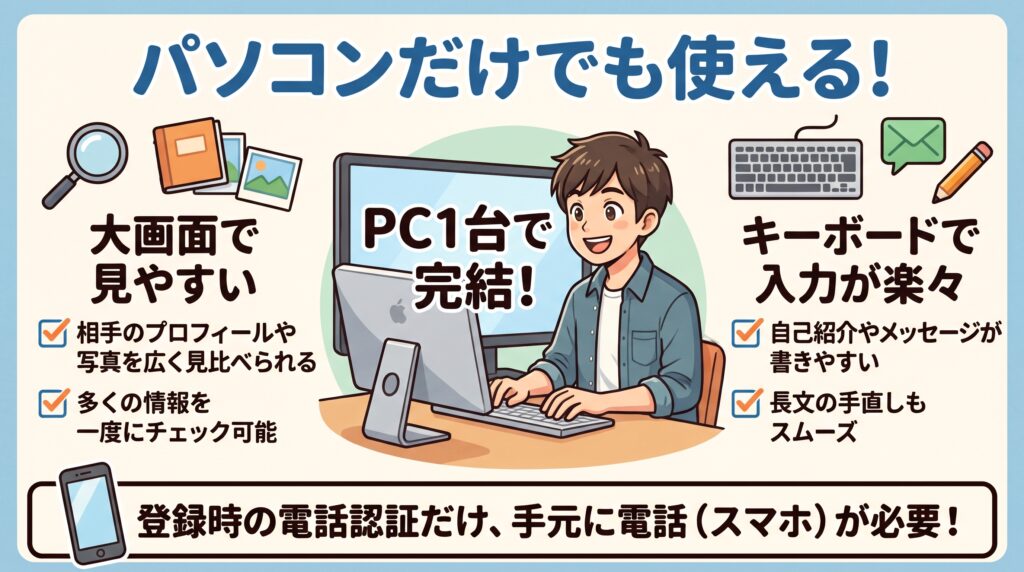
Web版はパソコンのブラウザでも動くため、スマホを開かずにパソコン一台で完結させる使い方も可能です。仕事や趣味でパソコンに向かう時間が長い方には、むしろこちらのほうが自然かもしれません。
パソコンの利点は、何といっても文章の書きやすさです。自己紹介文や掲示板の募集文は、短すぎると人柄が伝わりにくく、長すぎると読まれにくいものです。キーボードで打てば、書いては消して整える作業が苦になりません。広い画面で相手のプロフィールを読み比べられるのも、パソコンならではの便利さです。なお、登録時の電話番号認証では認証番号を受け取る必要があるため、認証用の電話は手元に用意しておきましょう。
Web版とアプリ版の違いを比較表で解説
Web版とアプリ版の違いを、項目ごとに一覧にまとめました。
| 項目 | Web版 | アプリ版 |
|---|---|---|
| 登録時の無料ポイント | 多い(最大1,700円分) | 少ない(最大1,500円分) |
| ポイント購入のおまけ | 多い(例:1万円で1,500P) | 少ない(例:9,800円で1,358P) |
| ログインボーナス | なし | あり(1日1回開くだけで1P) |
| 機能・掲示板の制限 | 日記・つぶやき・全掲示板が使える | 日記なし。一部カテゴリが制限される |
| 通知 | 基本は自分で開いて確認する。Gmail等で通知は可能 | プッシュ通知で新着に気づきやすい |
| 支払い方法 | クレジットカードのほか、電子マネーなど複数の手段から選べる | アプリストア経由のみ |
| 画面・入力 | パソコンなら広い画面とキーボードで長文を書きやすい | 指先だけで操作でき、移動中に手軽 |
| ログインの手間 | ブラウザの状態によってはログインし直す必要がある | 開くだけで使える |
| 掲示板の見え方 | どんな内容の投稿でも確認できる | 一部のカテゴリが表示されなかった |
| アカウント | アプリ版と共通 | Web版と共通 |
| 向いている用途 | 相手探し、掲示板の確認、ポイント購入、長文の作成 | メッセージの返信、すき間時間の確認 |
表を見ると分かるように、やり取りできる相手やアカウント、基本機能は共通です。違いが出るのは「使い心地」と「お金の払い方」、「掲示板の見え方」でした。どちらが上というより、得意な場面が違うと考えると選びやすくなります。
インストールの有無とホーム画面
アプリ版は、iPhoneならApp Store、AndroidならGoogle Playで入手してから使う形になります。入れればホーム画面にアイコンが加わるため、家族や同僚にスマホの画面を見られる機会が多い方は、少し気になるかもしれません。
Web版なら、公式サイトをブラウザに登録しておけば、次からはそこを開くだけで利用を始められます。専用のアイコンを置かずに済むので、スマホの容量が気になる方や、端末の画面を人目にさらしたくない方には負担の少ない選択肢です。あとで紹介するように、ブラウザの機能でホーム画面に追加することもでき、アプリに近い感覚で開くことも可能です。人に見られたくないならブックマーク、すぐ開きたいならホーム画面への追加、というように自分の事情で選ぶとよいでしょう。
通知の届き方
アプリ版では、新しいメッセージが届くとプッシュ通知(スマホの画面に新着を知らせる表示)が出ます。届いたことにすぐ気づけるので、相手を待たせる時間を短くできるのが利点です。
Web版は、自分でサイトを開いて新着を確かめるのが基本です。これには良い面と悪い面の両方があります。良い面は、通知に振り回されず、自分の都合のよい時間にまとめて向き合えること。悪い面は、開くのを忘れると返信が遅れてしまうことです。筆者自身、Web版では通知が来ないので返信が遅れがちでした。
判断の目安としては、「今は相手探しの段階か、やり取りが進んでいる段階か」で考えると分かりやすくなります。探している段階なら通知がなくても困りませんが、気になる相手とのやり取りが始まったら、マイページの「各種設定」からメール通知をオンにしておくか、アプリ版を併用して通知を逃さない仕組みを用意しておくことをおすすめします。
支払い方法とポイントの付き方(Web版が圧倒的にお得)
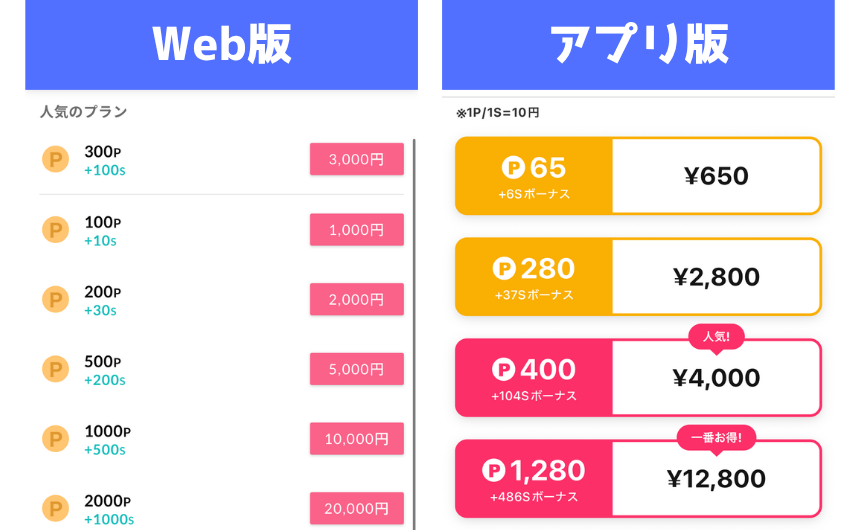
ポイントを買うとき、アプリ版はアプリ内課金が中心になります。一方、Web版ではクレジットカードや電子マネーなど複数の決済手段から選べます。
ここで重要になるのが、同じ金額を払ったときの「ポイントの付与量(サービスポイント)」です。結論から言うと、ポイント購入はWeb版(クレジットカードなど)が圧倒的にお得です。たとえば約1万円分を購入した場合、以下のような差が出ます。
- Web版(クレカ):10,000円 = 1,500ポイント(おまけ500P)
- アプリ版(iOS版):12,800円 = 1,280ポイント(おまけ486P)
同じ予算でも100ポイント(1,000円分)以上の差が出るため、アプリ版で課金し続けると大きく損をしてしまいます。さらに、新規登録時にもらえる無料ポイントもWeb版の方が多い傾向にあります。ポイントの購入や登録は、必ずWeb版で行うのが賢い使い方です。
掲示板(募集)の制限なし&Web限定の「日記・つぶやき」
ここは、筆者がWeb版を使い始める大きなきっかけになった部分です。
筆者の環境でアプリ版の掲示板を見ていたところ、「大人のチャット」など一部のカテゴリが表示されませんでした。実はアプリ版ではストアの規約上、一部のカテゴリやアダルトな単語が制限されています。そこでWeb版で探してみたところ、制限がなくすべての掲示板を確認でき、投稿もかなり多く見つかりました。
さらに、Web版には「日記」や「つぶやき」といった出会いにつながる独自機能があります。女性の新着つぶやきに素早く反応したり、他人の日記から趣味の合う相手を探したりするのは非常に効果的です。アプリ版だけを使っていると、こうした出会いのチャンスを丸ごと逃してしまうことになります。掲示板を中心に相手を探したい方は、ぜひ一度Web版を開いて違いを比べてみてください。
画面の見やすさと入力のしやすさ
パソコンでWeb版を開くと、一度に表示できる情報が増えます。相手のプロフィールを読みながら返信の文面を考えたり、掲示板の投稿をいくつも見比べたりする作業は、広い画面のほうが楽に進みます。キーボードで打てるので、自己紹介文を何度も手直しするのも苦になりません。
反対に、通勤中や休憩中にさっと新着を確認したいときは、アプリ版のほうが手軽です。片手で操作でき、開くまでの手順も少なくて済みます。机に向かってじっくり作業する時間はWeb版、すき間時間はアプリ版、と使う場面で分けると、どちらの良さも生かせます。
アカウントは共通で履歴もポイントも引き継がれる
Web版とアプリ版で、アカウントは分かれていません。同じ登録情報でログインすれば、メールのやり取りの履歴、プロフィール、ポイント残高がそのまま表示されます。Web版で買ったポイントをアプリ版のやり取りで使う、といった使い方も問題なくできます。
注意したいのは、「Web版用」に新しくアカウントを作らないことです。ワクワクメールは電話番号で認証しており、1つの電話番号につき登録は1回までとされています。すでにアプリ版で登録している方は、Web版でも同じ電話番号またはメールアドレスとパスワードでログインしてください。
ワクワクメールWeb版の登録方法
Web版の登録は無料で、大きく分けて3つのステップで終わります。そのあと、メールのやり取りを始める前に年齢確認を済ませる流れです。手順そのものは難しくありませんが、それぞれに気をつけたい点があるので、順番に見ていきます。
ステップ1:ブラウザで公式サイトを開く

公式サイトは以下のボタンからアクセスしてください。似た名前のサイトや広告からの入口に紛れ込まないための大切な一手間です。
公式サイトを開けたら、その場でブックマークするか、ホーム画面に追加しておきます。次からはそこから開けばよいので、毎回検索する手間が省け、偽サイトに迷い込む心配も減ります。
ステップ2:ニックネーム・生年月日・居住地・電話番号を入力して認証する
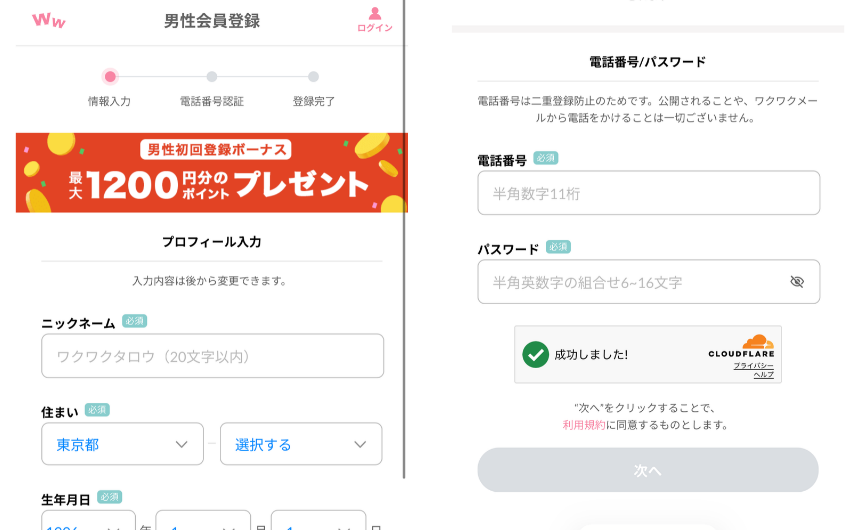
トップページの無料登録から進むと、ニックネームや生年月日、住んでいる地域、電話番号といった項目の入力画面が出てきます。電話番号の登録は、一人が何件もアカウントを持つのを防ぐための仕組みです。入力を終えるとその番号に認証番号が送られてくるので、画面の入力欄に打ち込めば手続きが先へ進みます。
プロフィールに本名を書く必要はなく、ニックネームで利用できます。ニックネームは、本名や勤務先が推測できないものにしておきましょう。生年月日は年齢確認と照らし合わせることになるため、正しく入力してください。
ステップ3:プロフィールを整える
登録直後は早く誰かにメールを送りたくなるものですが、先にプロフィールを埋めておくほうが、結果的に返事をもらいやすくなります。メールを受け取った側は、送り主がどんな人なのかをプロフィールで確かめるのが普通だからです。空欄の多いプロフィールからのメールは、どうしても警戒されやすくなります。
自己紹介文は、長さよりも「どんな人で、どんな相手を探しているか」が伝わることを優先しましょう。趣味は「映画」より「休日に映画館で邦画を見る」のように場面が浮かぶ書き方にすると、相手が話題を見つけやすくなります。メールを確認しやすい時間帯をひとこと添えておけば、返信が遅れたときの誤解も防げます。探している関係(友達、恋人、食事相手など)を書いておくと、目的の違う相手とのすれ違いが減ります。
- 趣味は「何を・いつ・どこで」が分かる程度に具体的に書く
- メールを見られる時間帯をひとこと入れておく
- 探している関係を正直に書き、目的のずれを防ぐ
- 写真は、自宅の外観や職場の近くなど場所が分かるものを避け、個人が特定されにくいものを選ぶ
- 長文はパソコンのWeb版で書くと手直ししやすい
年齢確認を済ませる
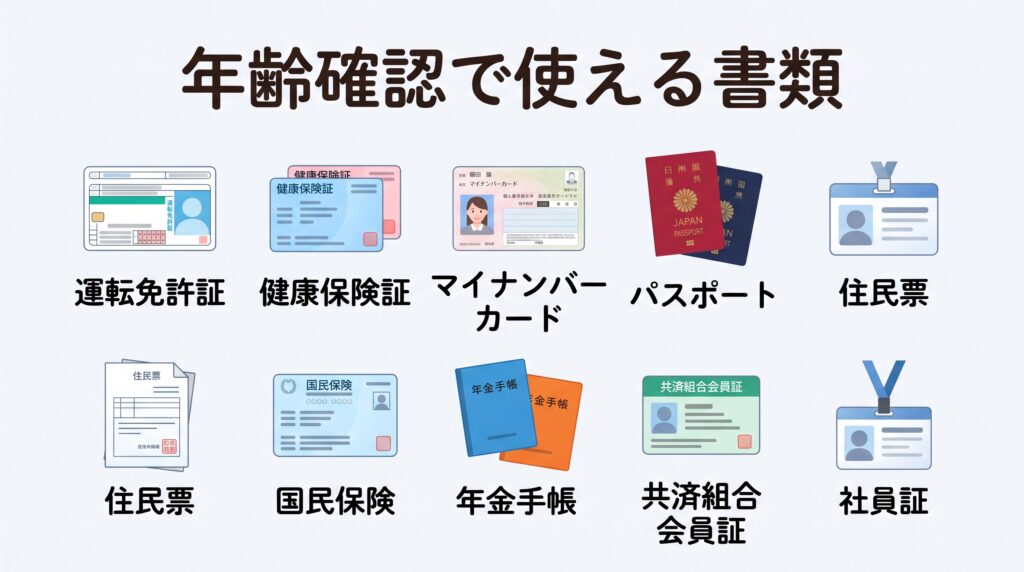
ワクワクメールでは、法律(いわゆる出会い系サイト規制法)に基づき、相手とメールのやり取りを始める前に年齢確認が必要です。運転免許証や保険証などの公的書類を使い、18歳以上であることを確かめます。
このルールはWeb版でもアプリ版でも変わりません。手間に感じるかもしれませんが、年齢確認があることで、18歳未満の利用を防ぎ、安心してやり取りできる環境が保たれています。プロフィールを整えたら、早めに済ませておくとスムーズです。
Web版登録で最大1,700円分の無料ポイントを確実にもらう
ワクワクメールは登録時などに無料ポイントをもらえますが、アプリ版から登録するよりもWeb版から登録したほうが付与ポイントが多くなります。1,700円分(170ポイント)を確実にもらうための内訳は以下の通りです。
- 新規登録:50P(500円分)※アプリ版からの登録だと30Pになってしまいます
- 年齢確認:50P(500円分)
- メールアドレス登録:20P(200円分)
- セルフィー認証:50P(500円分)
これらのポイントは登録直後から使えるため、まずはWeb版から登録を済ませてポイントを最大化しておくのがもっともお得な始め方です。
Web版のログイン方法とログインできない時の対処
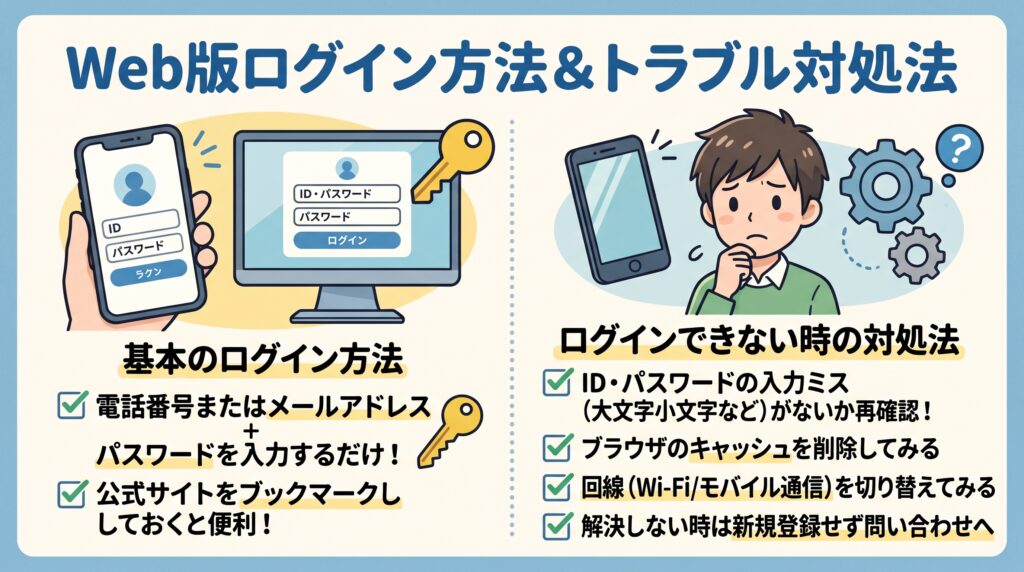
Web版では、公式サイトのログイン画面に進み、登録時の電話番号かメールアドレスと、パスワードの2つを入れればログインできます。正しく入力できていれば、マイページに切り替わります。
手順は単純ですが、Web版はブラウザの状態によってログインし直す場面があり、筆者も毎回のログインを面倒に感じていました。手間を減らすには、公式サイトをブックマークしておくことと、ブラウザのパスワード保存機能を使うことが有効です。ただし、家族と共用しているパソコンやネットカフェの端末では、パスワードを保存しないでください。
- 共用のパソコンやタブレットではパスワードを保存しない
- 共用端末で使ったあとは、必ずログアウトしてからブラウザを閉じる
- メールやSNSで届いたリンクからはログインしない
- ログインできなくても、新しいアカウントを作り直さない
ログインできない時にまず見る3つのこと
ログインに失敗したとき、同じ内容を何度も打ち直しても状況は変わりません。次の3点を順番に確かめるのが近道です。
1つ目は、IDの種類です。登録に使ったのが電話番号なのかメールアドレスなのかを取り違えていないか、もう一度思い出してみましょう。アプリ版で長く自動ログインしていた方は、自分がどちらで登録したかを忘れていることがあります。
2つ目は、パスワードの入力ミスです。大文字と小文字、全角と半角の違いは見た目では気づきにくく、スマホでは予測変換や先頭文字の自動大文字化で、打ったつもりと違う文字になっていることもあります。パスワードをメモ帳などに書き出して目で確かめ、それをコピーして貼り付ければ、打ち間違いに気づきやすくなります。
3つ目は、ブラウザのキャッシュです。キャッシュとは、表示を速くするためにブラウザが一時的に保存しているデータのことで、古い情報が残っていると正しく画面が動かない場合があります。ブラウザの設定からキャッシュを消してから、もう一度試してみてください。
それでも入れない場合
入力に誤りが見当たらない場合は、回線を変えて試してみましょう。自宅のWi-Fiで入れないならスマホのモバイル通信に、モバイル通信でだめならWi-Fiにつなぎ直すと、画面が正常に読み込まれることがあります。使うブラウザを別のものに替えてみるのも有効です。
パスワードそのものを忘れてしまった場合は、ログイン画面にある再設定の案内から手続きを進めましょう。
ここまで試しても入れないなら、新しく登録して済ませようとせず、公式の問い合わせ窓口に状況を伝えてください。ワクワクメールには、メールで相談できる有人のサポートが用意されています。新規登録をしても、元のアカウントで続けてきたメールの履歴や購入済みのポイントは新しいアカウントに移りません。そもそも電話番号1つにつき登録は1回までなので、作り直そうとしても思いどおりにいかない可能性があります。
【筆者の体験】アプリ版からWeb版併用に切り替えて分かったこと
ここからは、筆者が実際にワクワクメールをどう使っているかを紹介します。
Web版を併用し始めたきっかけ
筆者が最初に登録したのはアプリ版でした。Web版(ブラウザ)も併用するようになったのは、4年ほど前からです。
きっかけは掲示板でした。アプリ版で掲示板を見ていたところ、一部のカテゴリが表示されなかったのです。そこでWeb版で同じように探してみると、投稿がかなり多く見つかりました。今は掲示板をWeb版で見ています。
ポイントはWeb版のクレジットカード払いで購入
ポイントは、Web版でクレジットカード払いを選んで購入しています。理由は単純で、アプリ版から課金するよりもおまけ(サービスポイント)が多くついて圧倒的にお得だからです。
たとえば5,000円分を購入した場合、付与される合計ポイントにはこれだけの明確な差が出ます。
- Web版(クレカ決済):5,000円 = 700ポイント(おまけ200P)
- アプリ版(アプリ内決済):5,000円 = 655ポイント(おまけ155P)
同じ5,000円を払っているのに、Web版のほうが45ポイント(450円分)も多くもらえます。1万円分を買えばさらに差は開き、アプリ版での課金はただ損をするだけになってしまいます。
ポイントは前払いで使う分だけ買う仕組みなので、少しでも多くつくWeb版を選んでおけば、同じ予算で送れるメールの数が増え、結果的に出会える確率もグッと上がります。
普段の使い分け
現在の使い分けは単純です。プロフィール検索と掲示板はWeb版、メッセージの返信はアプリ版で行っています。
アカウントは共通なので、Web版でメールを送った相手からの返事を、アプリ版で受け取ってそのまま返信できます。どちらで操作しても履歴は同じ場所に残るため、切り替えで混乱することはありません。
【実体験】Web版で見つけた相手と会えた流れとリアルな実績
筆者がWeb版の掲示板や検索をメインに使い始めてから、これまでに30人の女性と実際に会うことができました。関係性としては、真剣に恋人探しをしている方から、月に数回会って遊ぶような気軽な飲み友達(大人の関係含む)まで様々です。
一番最近会えたのは、28歳の事務職の女性です。Web版の掲示板で見つけ、こちらからメールを送りました。
- きっかけ:Web版の掲示板で「休日に一緒に美味しいものを食べに行ける人募集」という投稿を発見
- 会話の内容:お互いのよく行くエリアや、最近気になっているお店の話で意気投合。広いパソコン画面で相手のプロフィールを隅々まで読み込んでからメールしたため、話題に困りませんでした
- 会うまでの期間:アプリ版の通知機能を使いながらテンポよく8通ほどやり取りし、約1週間後の週末にカフェで会うことに
- その後の関係:初回は2時間ほどお茶をして解散。その後もLINEで連絡を取り合い、今では月に1〜2回会う仲の良い食事友達になっています
Web版だからといって特別な出会い方が必要なわけではありません。むしろ「画面が広くて長文が打ちやすいWeb版」で丁寧なアプローチをし、「通知が早いアプリ版」でやり取りを重ねるという二刀流が、結果的に一番会える確率を高めてくれたと感じています。
Web版の不便な点
Web版にも不便なところはあります。筆者が感じたのは次の2点です。
1つは、デフォルトではスマホのプッシュ通知のような手軽さがないこと。もう1つは、毎回のログインが面倒なことです。
さきほど紹介したように、LINE連携などを設定すればWeb版でも通知を受け取ることは可能です。しかし、「ワクワクメール公式とLINE連携するのは少し抵抗がある」「わざわざ設定せずとも通知が欲しい」という方も多いはずです。また、ログインの手間もブラウザ特有の煩わしさがあります。
この2つは、どちらも「やり取り」の場面で効いてくる弱点です。だからこそ、面倒な設定なしでプッシュ通知が届き、タップするだけで開ける「アプリ版」に返信を任せる使い分けが、一番理にかなっていると感じています。
結論:探す作業と課金はWeb版、やり取りはアプリ版の二刀流
Web版とアプリ版を4年ほど併用してきた筆者の結論は、「探す作業と課金はWeb版、やり取りはアプリ版」の二刀流がいちばん効率がよい、というものです。
とくに、アプリ版には「1日1回ログインするだけで1ポイントもらえる」というメリットがあります。毎日の通知チェックと返信をアプリ版に任せれば、自然とこのボーナスもコツコツ稼げます。
- 登録とポイント購入は、おまけが多いWeb版で行う
- プロフィール検索、掲示板、日記などの機能はWeb版でフル活用する
- 返信はアプリ版にまかせて、通知を見逃さずログインボーナスも獲得する
- ログインの手間は、ブックマークやLINE連携で減らす
とはいえ、生活スタイルは人それぞれです。「結局自分はどう使えばいいの?」と迷う方のために、使い方別のメリット・デメリットを整理しました。おすすめ度は筆者の考えにもとづく目安です。
| 使い方 | メリット | デメリット | おすすめ度 |
|---|---|---|---|
| Web版だけ | アイコンが増えない。支払い方法を選べる。長文を書きやすい | 通知が来ないので返信が遅れやすい。ログインの手間がある | ○ |
| アプリ版だけ | 通知で新着に気づける。ログインの手間が少ない。ログボがもらえる | 一部カテゴリ・単語制限がある。日記がない。課金が割高になる | △ |
| 併用(二刀流) | 探す作業と返信で両方の長所を使える。お得にポイントを増やせる | 使い分けのルールを最初に決める必要がある | ◎ |
表のとおり、いちばんのおすすめは併用です。アカウントが共通なので、併用しても管理の手間はほとんど増えません。
スマホのホーム画面にアイコンを増やしたくない人や、通知に追われず決まった時間にまとめて確認したい人は「Web版だけ」。逆にすき間時間しか使えず、返信のテンポを大事にしたい人は「アプリ版中心」といった形で、自分の生活に合う形を選んでみてください。
Web版をもっと便利に使うコツ
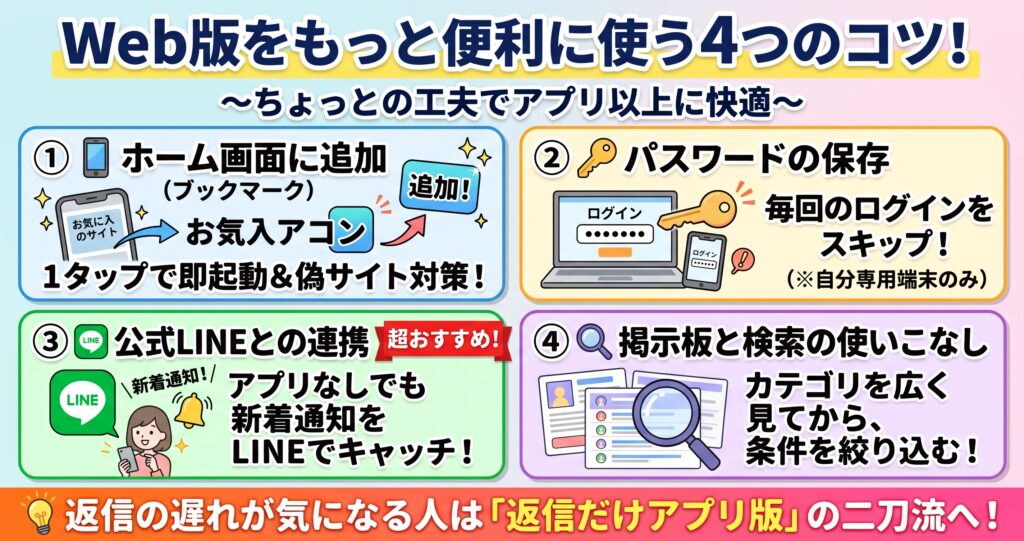
Web版の弱点は「通知が来ない」「ログインが面倒」の2つに集約されます。どちらも、ちょっとした工夫でかなり軽くできます。
- 公式サイトをホーム画面に追加して、アプリのように1回のタップで開く
- 自分専用の端末なら、パスワードをブラウザや管理ツールに保存する
- 確認する時間帯を決めて、開き忘れを防ぐ
- 返信はアプリ版にまかせる
- 掲示板はカテゴリを一通り見て回り、検索は条件を絞り込む
ホーム画面への追加とブックマーク
スマホのブラウザの多くには、表示中のページをホーム画面に置く機能があります。iPhone(Safari)なら画面下の「共有ボタン(四角から矢印が上に出ているアイコン)」から「ホーム画面に追加」、Android(Chrome)なら右上の「︙(メニュー)」から「ホーム画面に追加」を選ぶだけです。追加しておけば、アプリと同じように1回のタップで公式サイトを開けます。
この方法には、偽サイト対策という意味もあります。毎回検索して入ると、そのたびに見知らぬサイトに入り込む機会が生まれます。一度本物を開いてから保存した入口を使い続ければ、その心配をぐっと減らせます。アイコンを置きたくない方は、ブックマークでも同じ効果があります。
パスワード管理
毎回パスワードを打ち込むのが面倒なら、ブラウザやパスワード管理ツールの保存機能を使いましょう。入力の手間が減るうえ、打ち間違いによるログイン失敗も防げます。
ただし、保存してよいのは自分しか使わない端末だけです。家族と共用しているパソコンやタブレットで保存すると、ほかの人がそのままログインできてしまいます。共用端末を使うときは保存を断り、使い終わったらログアウトしておく。このルールを決めておくと安心です。
返信の遅れを防ぐ工夫
Web版をメインに使う場合、一番の課題は「メールに気づかず返信が遅れること」です。これを防ぐには、先ほど紹介した公式LINEとの連携や、設定からのメール通知を活用して、Web版でも新着に気づけるようにしておくのがもっとも確実です。
もし「通知自体をオフにしておきたい」という場合は、昼休みと夜の決まった時間にサイトを開くよう習慣化し、プロフィールに「夜にメールを確認することが多いです」と書いておきましょう。そうすれば、相手も返信のタイミングを予想しやすくなり、すれ違いを減らせます。
とはいえ、お互いのやり取りが盛り上がってきた段階では、やはり返信だけでも「アプリ版」に切り替えるのがおすすめです。筆者も返信はアプリ版で行っています。アカウントは共通なので、Web版でアプローチした相手とのやり取りを、そのままアプリ版のプッシュ通知で手軽に続けることができます。
掲示板とプロフィール検索の使いこなし
プロフィール検索では、年齢、地域、身長、趣味などの項目で条件を絞り込めます。最初から条件を細かくしすぎると候補が少なくなるため、まずは地域と年齢だけで探し、多すぎるようなら趣味などを足していくと調整しやすくなります。
掲示板は、目的別のカテゴリを一通り見て回るのがコツです。普段見ないカテゴリにも、自分の目的に合う投稿が混じっていることがあります。アプリ版とWeb版で見えるカテゴリに差があるので、両方で確かめてから、投稿が多く見えるほうで探すとよいでしょう。メールを送る前に募集文をよく読んでおけば、相手の希望に沿った最初のメールを書けます。
LINE連携でWeb版の「通知が来ない」弱点を克服できる
Web版の最大の弱点である「プッシュ通知がない」という問題は、実はLINE連携を行うことで解決できます。ワクワクメールの公式LINEアカウントと連携すると、新しいメッセージの受信などをLINEの通知として受け取れるようになります。
どうしてもスマホにアプリを入れたくない方は、この設定をしておけばWeb版だけでも返信遅れを防ぐことが可能です。手順は以下の4ステップで完了します。
- マイページの「各種設定」から「LINE通知設定」を選び、「未連携」のボタンをタップ
- 自動でLINEアプリが起動するので、ワクワクメール公式アカウントを友だち追加する
- LINEのトーク画面に表示される「連携する」ボタンをタップする
- 「10分以内にログインしてください」という案内メッセージが届くので、同じメッセージ内の「連携する」をタップすれば完了
この方法なら、普段使い慣れているLINEに通知が来るため、新着を見逃す心配がほぼなくなります。
Web版を使うときの注意点と安全対策
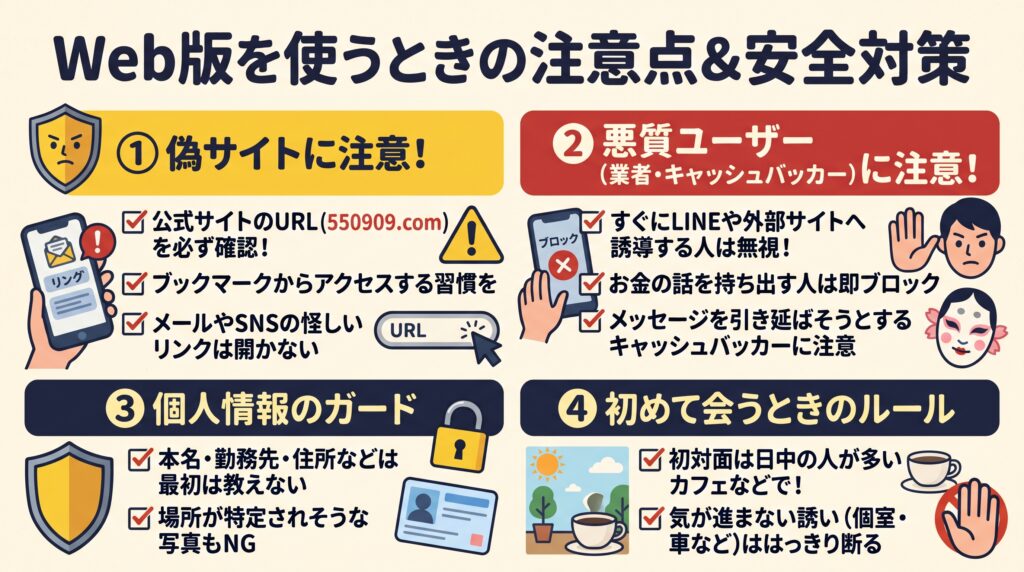
Web版は手軽な反面、ブラウザで検索して入る分、アプリ版とは少し違う注意も必要です。まずは要点をまとめておきます。
- 公式サイトのURLを確かめ、ブックマークから開く。メールやSNSのリンクからログインしない
- すぐに外部サイトやLINEへ誘導する相手、お金の話をする相手には応じない
- 本名・勤務先・住所などの個人情報は、やり取りの初期に伝えない
- 初めて会うときは、日中に人の多い場所を選ぶ
- 18歳未満の利用、性行為目的の出会い、複数アカウントの作成は禁止されている
ワクワクメール側でも、安全のための仕組みが用意されています。電話番号による認証、メールのやり取り前の年齢確認、本人の顔写真と写真付き身分証を照らし合わせてプロフィールの人物が本人かを確かめるセルフィー認証、通報とブロックの機能などです。さらに、24時間365日の有人によるサイト内の監視、行動履歴をもとにした悪質ユーザーへの自動的な利用制限、メールで相談できる有人サポートもあります。こうした仕組みを知ったうえで、自分でも身を守る行動を心がけましょう。
偽サイト・フィッシングに注意
フィッシングとは、本物そっくりの偽サイトに誘い込み、IDやパスワード、カード情報を入力させて盗み取る手口のことです。Web版は検索して入ることが多いため、アプリ版に比べてこうした偽サイトに出会うリスクがあります。
対策の基本は、アドレス欄のURLを確かめることです。執筆時点の公式URLは「550909.com」なので、ログイン情報を入力する前に一致しているかを見てください。メールやSNSに届いたリンクからは、内容がどれだけそれらしくてもログインしないほうが安全です。一度本物を開いて保存したブックマークから入る習慣をつけておけば、迷い込む心配はほとんどなくなります。
業者・なりすまし・キャッシュバッカーの見分け方
出会い系では、出会いではなく別の目的で近づいてくる相手もいます。いわゆる業者や、他人の写真を使ったなりすまし、そしてポイント稼ぎ目的の「キャッシュバッカー」です。見分けるときの手がかりは、相手の行動にあります。
まず注意したいのは、やり取りを始めてすぐに外部サイトやLINEなどに移ろうとする相手です。サイト内の監視や通報の仕組みが届かない場所に連れ出そうとしている可能性があります。お金やポイントの話を持ち出す相手、何かを買わせようとする相手も避けてください。
また、いつまでも会う約束をはぐらかしてメッセージを長引かせようとする女性は、キャッシュバッカーの可能性が高いです。女性側はメッセージ受信でポイントが貯まる仕組みがあるため、会う気がないのにやり取りだけを引き延ばそうとします。少しでも不自然さや引き延ばしを感じたら、早めに見切りをつけて通報・ブロックするのが正解です。相手を問い詰める必要はありません。
個人情報を早い段階で渡さない
ワクワクメールはニックネームで使えるため、プロフィールに本名を書く必要はありません。やり取りの中でも、本名、勤務先、住所、よく行く店といった個人を特定できる情報は、初期の段階では伝えないようにしましょう。
相手が信頼できる人だと分かるまでは、あいまいに答えて構いません。「職場は都内です」くらいの伝え方でも、会話は十分に成り立ちます。写真についても、自宅の外観や職場の近くなど、場所が分かるものは避けたほうが安心です。
初めて会うときは日中に人の多い場所で
やり取りを重ねて会うことになったら、初回は日中に、カフェなど人の多い公共の場所を選びましょう。筆者が会えたときも、週末のカフェでした。周りに人がいる場所なら、お互いに落ち着いて話せます。
帰りの交通手段は、あらかじめ自分で確保しておきます。相手の車に乗る、相手の家や個室に行くといった提案は、初対面では断って問題ありません。少しでも気が進まない誘いは、その場ではっきり断ることが自分を守ります。会う予定を信頼できる友人に伝えておくのも、ひとつの備えです。
禁止されている使い方
ワクワクメールは18歳以上限定で、18歳未満の方と高校生の方は利用できません。 年齢確認を避けようとしたり、偽ったりする行為は認められていません。また、公式は性行為を目的とした出会いを禁止しています。
電話番号1つにつき登録は1回までのため、複数のアカウントを作ることもできません。
なお、年齢確認や本人確認のない外部の掲示板などに移って相手を探すのはおすすめしません。トラブルに巻き込まれる危険があるうえ、確認の仕組みがない分、好みに合う誠実な相手に出会える可能性も低くなります。安全に出会いを探すなら、年齢確認や通報の仕組みが整った場所で続けるのがいちばんです。
ワクワクメールWeb版のよくある質問
Web版とアプリ版でアカウントは分かれますか?
1つのアカウントを両方で使う形なので、分かれることはありません。登録した電話番号またはメールアドレスとパスワードを入れれば、Web版でもアプリ版でも同じマイページが開き、メールの履歴やプロフィール、ポイント残高もそろっています。Web版のために新しく登録し直す必要はありません。
Web版のほうがポイントはお得ですか?
筆者の場合、Web版でクレジットカード払いを選んだところ、同じ金額でもアプリ版よりポイントが多めにつきました。ただ、付与量は変わる可能性があります。購入する前に、Web版とアプリ版の購入画面で同じ金額の付与ポイントを見比べてください。
Web版でも年齢確認は必要ですか?
はい。Web版で登録した場合も、相手とメールを始める前の段階で、運転免許証や保険証などの公的書類による年齢確認を求められます。法律にもとづくルールなので、アプリ版との違いはありません。
Web版で掲示板(募集)は使えますか?
はい。ブラウザからでも、募集を見る、募集に応じる、自分で募集を出す、のいずれも可能です。筆者は掲示板をWeb版中心で使っています。筆者の環境ではアプリ版で一部カテゴリが表示されず、Web版のほうが投稿が多く見つかったためです。表示は変わる可能性があるので、ご自身の端末で両方を比べてみてください。
パソコンだけで使えますか?
はい。Web版はパソコンのブラウザでも開けるので、スマホを使わない運用もできます。長い自己紹介文や募集文を書くときは、キーボードで入力できるパソコンが便利です。登録時の認証番号は電話で受け取るため、その点だけ準備しておきましょう。
Web版で通知は来ますか?
Web版は、基本的に自分でサイトを開いて新着を確かめる使い方になります。ただし、マイページの「各種設定」からメール通知をオンにしたり、公式LINEと連携してLINE宛に通知を送る設定にすることは可能です。ログインボーナス目当てや、掲示板の通知まで細かく管理したい方はアプリ版の併用を、とにかくアプリを入れたくない方はLINE連携を活用するのがおすすめです。
ログインできない時はどうすればいいですか?
まず、IDが電話番号かメールアドレスかを取り違えていないか、パスワードの大文字小文字や全角半角が合っているか、ブラウザのキャッシュが原因になっていないかを確かめます。それでも入れなければ、回線やブラウザを変えて試し、パスワードを忘れた場合は再設定の案内に進みます。解決しないときは登録し直さず、公式の問い合わせ窓口に相談してください。
退会はWeb版からでもできますか?
ワクワクメールは、利用をやめたいときにいつでも退会でき、退会に料金はかからないと案内されています。Web版からの退会は、マイページの「各種設定」内にある「退会」メニューからいつでも手続きが可能です。
なお、退会手続きをしても過去の履歴がすべて消えるわけではなく、再開時のために休止状態として扱われます。ただし、保有していた「購入ポイント」は退会日から1年後、「サービスポイント(おまけ)」は180日後に失効します。そのため、退会を決めたら残りのポイントは使い切ってしまうのがおすすめです。
まとめ:ワクワクメールはWeb版で探して、アプリ版で返信しよう
ワクワクメールのWeb版は、アプリを入れずにブラウザで使える公式の利用形態です。アカウントはアプリ版と共通なので、メール履歴もポイント残高もそのまま行き来できます。
違いが出るのは、通知の届き方、支払い方法、画面の使いやすさです。筆者の環境では、掲示板の見え方とポイントの付き方にも差がありました。こうした点は端末や時期で変わる可能性があるため、両方の画面で自分の目で確かめてから使い分けを決めてください。
筆者のおすすめは、探すのはWeb版、やり取りはアプリ版という二刀流です。Web版で掲示板やプロフィールをじっくり見て相手を探し、返信は通知の届くアプリ版で行う。この分担なら、Web版の探しやすさとアプリ版の手軽さを両方生かせます。
登録は無料です。まずはブラウザで公式サイトを開き、URLを確かめてブックマークするところから始めてみてください。



は作れる?別番号で登録するリスクとバレる理由-400x247.jpg)